TaxCerto
Cartilha

Onde encontrar cada relatório no Domínio

Os quatro relatórios que alimentam o TaxCerto, com o caminho do menu e o que marcar em cada tela.

Domínio Sistemas (Thomson Reuters) — Escrita Fiscal e Folha

  1. 1Demonstrativo de Faturamento
  2. 2Resumo da Folha
  3. 3Relatório de Entradas — NCM — Por Mês
  4. 4Relatório de Vendas — NCM — Por Mês

Cinco coisas que valem para os quatro

Os quatro relatórios

O caminho é o do menu do Domínio. O que estiver fora desta lista pode ficar como vier — o leitor lê o relatório do jeito que ele sai.

Domínio Escrita Fiscal

Demonstrativo de Faturamento

RelatóriosAcompanhamentosDemonstrativo Faturamento
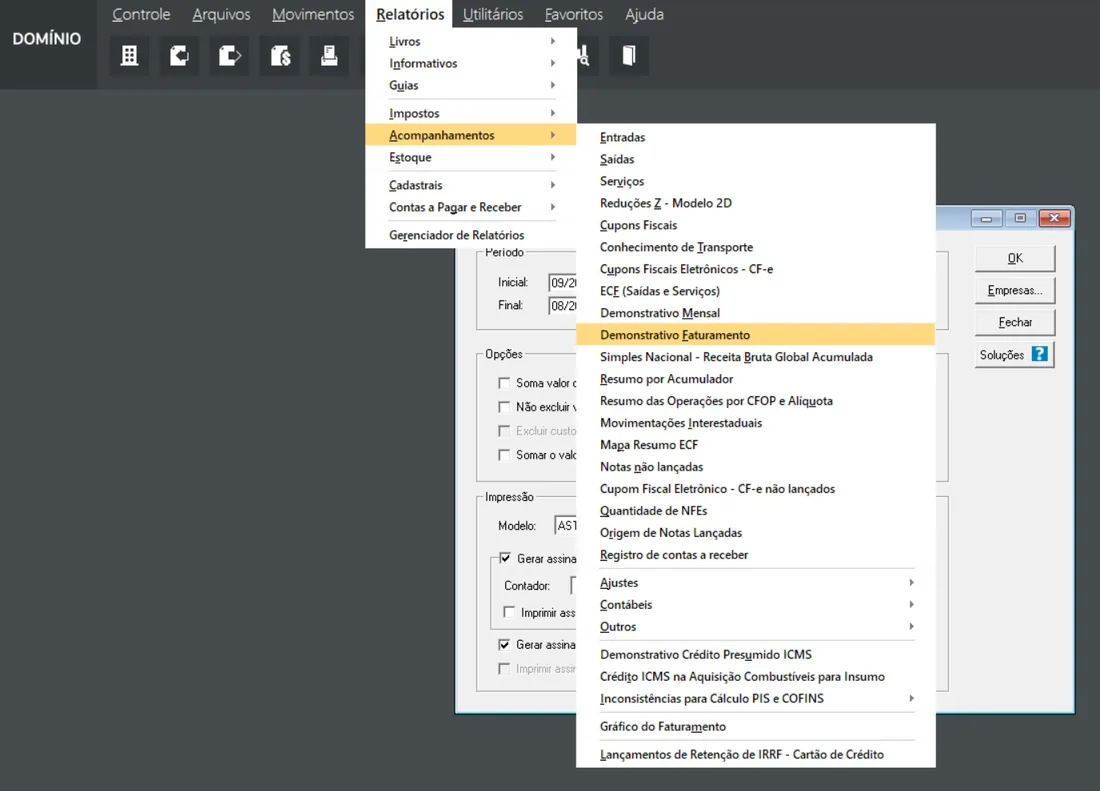
Menu Relatórios do Domínio Escrita Fiscal com o submenu Acompanhamentos aberto e o item Demonstrativo Faturamento destacado.
O caminho no menu da Escrita Fiscal.
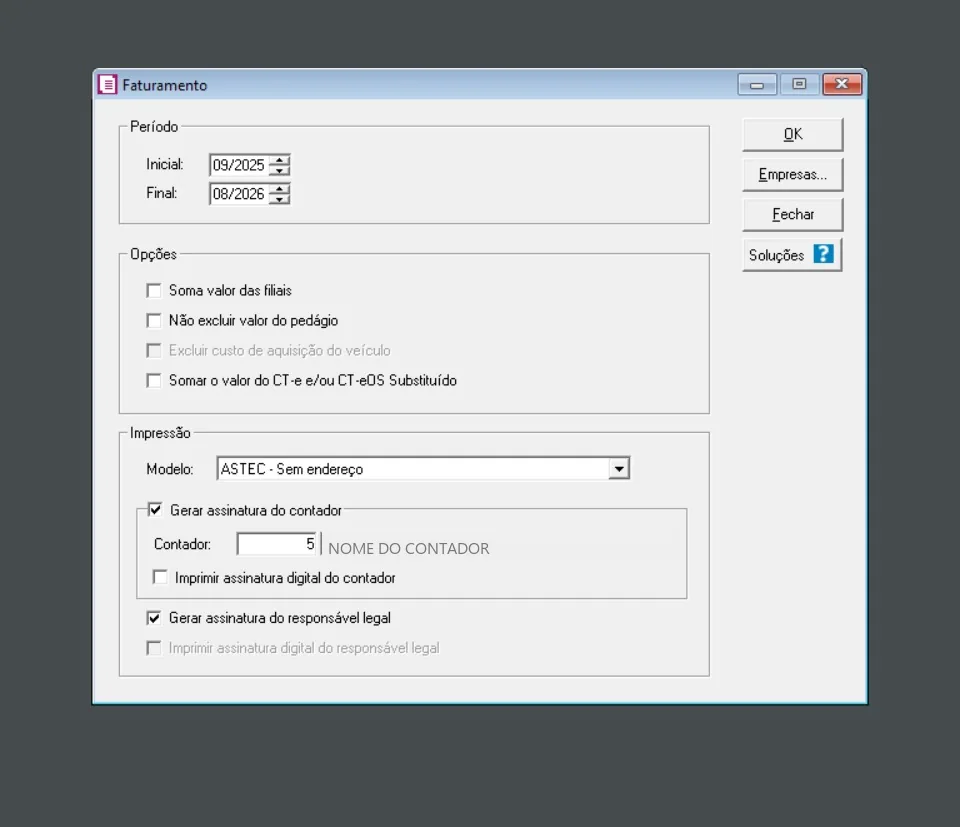
Janela Faturamento do Domínio, com Período de 09/2025 a 08/2026, o grupo Opções e o Modelo de impressão ASTEC — Sem endereço.
A janela que abre. O nome do contador foi coberto — na sua tela aparece o cadastrado no escritório.
Na janela Faturamento:
O que preencher em Demonstrativo de Faturamento
Período — Inicial e Final Doze meses cheiosEx.: 09/2025 a 08/2026. É o período que forma o RBT12.
Impressão — Modelo ASTEC — Sem endereçoÉ o modelo que o leitor reconhece. Outros modelos podem sair com colunas em ordem diferente.
Opções (filiais, pedágio, CT-e) Como vieremSó marque se a empresa exigir. O leitor lê o total do jeito que o relatório imprimir.
Assinaturas do contador e do responsável IndiferenteNão atrapalham a leitura. Fica a critério do escritório.
No TaxCerto
Declaração de faturamento

Preenche a receita bruta de doze meses e o detalhe mês a mês.
Domínio Folha

Resumo da Folha

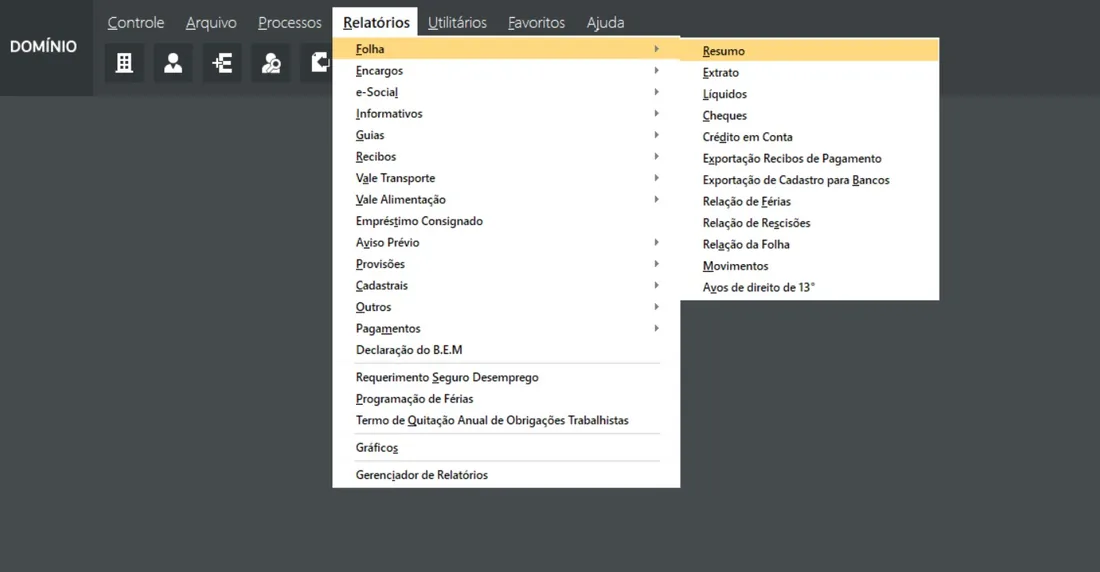
RelatóriosFolhaResumo
Menu Relatórios do módulo Folha do Domínio, com o submenu Folha aberto e o item Resumo destacado.
No módulo Folha, não na Escrita Fiscal.
O que preencher em Resumo da Folha
Período Os mesmos doze meses do faturamentoO Fator R compara folha e receita do MESMO período. Períodos diferentes produzem um fator que não existe.
Se o resumo vier por rubrica, confira a CPP

Alguns modelos trazem a folha por rubrica e NÃO incluem a contribuição patronal (CPP). A base do Fator R fica subestimada, e Fator R subestimado empurra a empresa para o Anexo V sem que ninguém tenha decidido. O TaxCerto avisa na tela quando percebe isso — nesse caso, importe também o resumo analítico do INSS, ou informe a folha manualmente no cadastro.

No TaxCerto
Resumo mensal da folha

Preenche a folha de doze meses usada no Fator R. A contribuição a terceiros fica fora da base, como manda a regra.

Domínio Escrita Fiscal

Relatório de Entradas — NCM — Por Mês

RelatóriosGerenciador de RelatóriosDiversosRelatório de Entradas - NCM - Por Mês
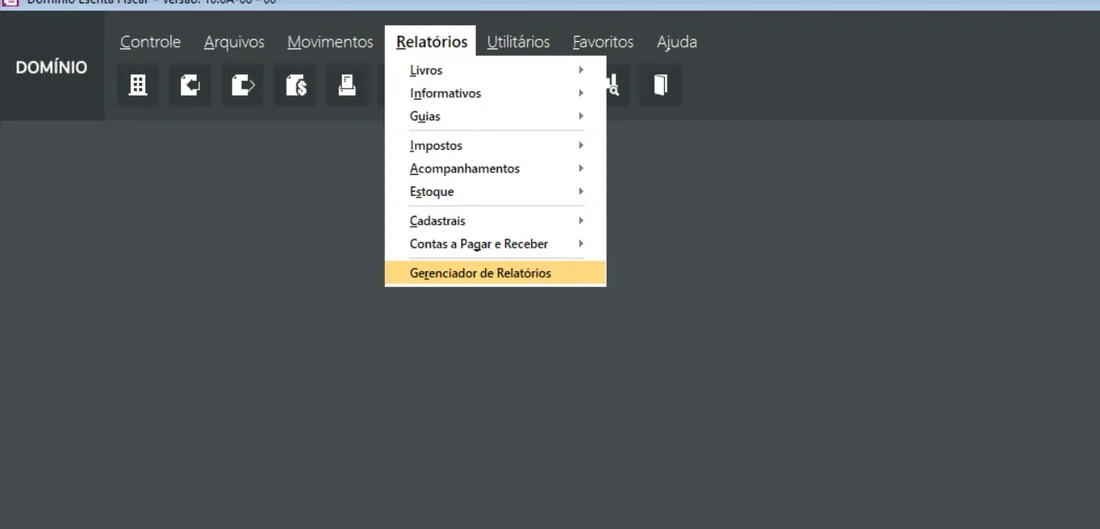
Menu Relatórios do Domínio Escrita Fiscal com o item Gerenciador de Relatórios destacado no rodapé do menu.
O Gerenciador fica no fim do menu Relatórios.
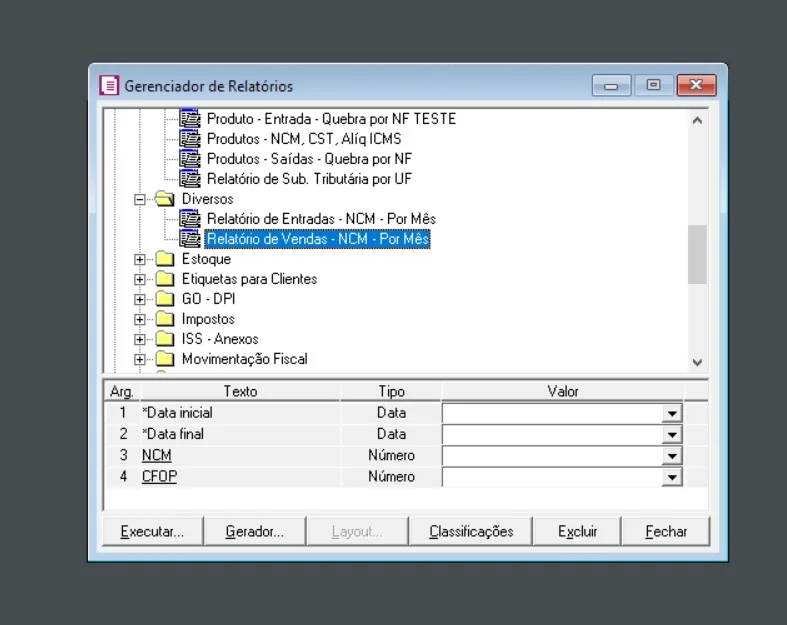
Janela Gerenciador de Relatórios do Domínio, com a lista de relatórios e a pasta Diversos visível no fim.
Role a lista até a pasta Diversos — é lá que os dois relatórios por NCM ficam.
Na janela Gerenciador de Relatórios:
O que preencher em Relatório de Entradas — NCM — Por Mês
Data inicial ObrigatórioPrimeiro dia do período de doze meses.
Data final ObrigatórioÚltimo dia do período.
NCM Em brancoEm branco traz todos. Preencher aqui recorta o relatório e quebra a conferência do total.
CFOP Em brancoEm branco traz todos. É o CFOP que diz se a operação é interna, interestadual ou devolução.
Não achou o relatório na lista?

Este relatório não vem de fábrica em todas as instalações. Ele fica na pasta “Diversos” do Gerenciador de Relatórios. Se não estiver lá, peça à Domínio o arquivo do relatório e importe pelo próprio Gerenciador — é um pedido comum de suporte e sai no mesmo dia.

No TaxCerto
Planilha de entradas com NCM

Monta o livro de entradas: as aquisições de doze meses e o fator de crédito ponderado pelos NCM, com o regime de cada fornecedor sugerido pelo CST.

Domínio Escrita Fiscal

Relatório de Vendas — NCM — Por Mês

RelatóriosGerenciador de RelatóriosDiversosRelatório de Vendas - NCM - Por Mês
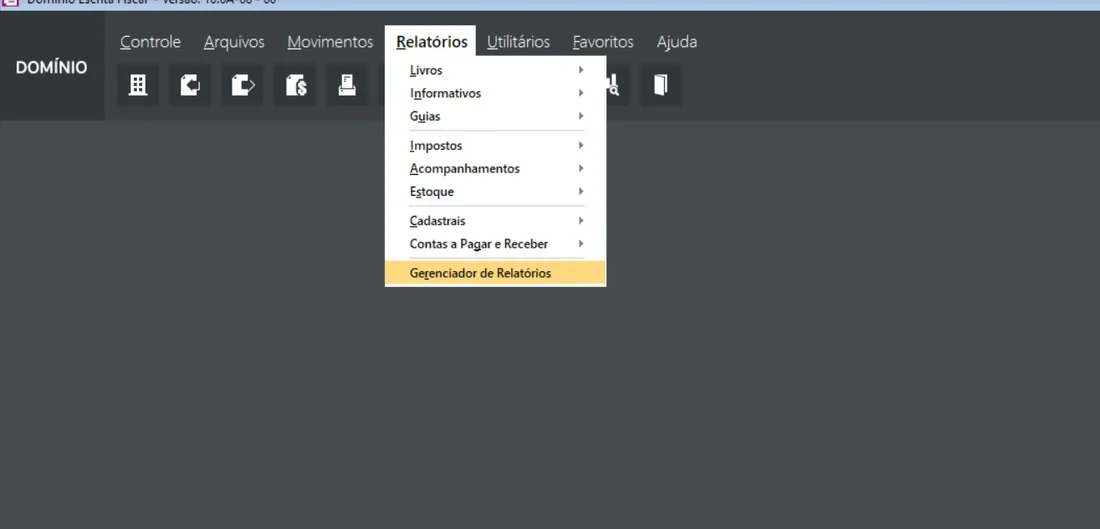
Menu Relatórios do Domínio Escrita Fiscal com o item Gerenciador de Relatórios destacado.
Mesmo caminho do relatório de entradas.
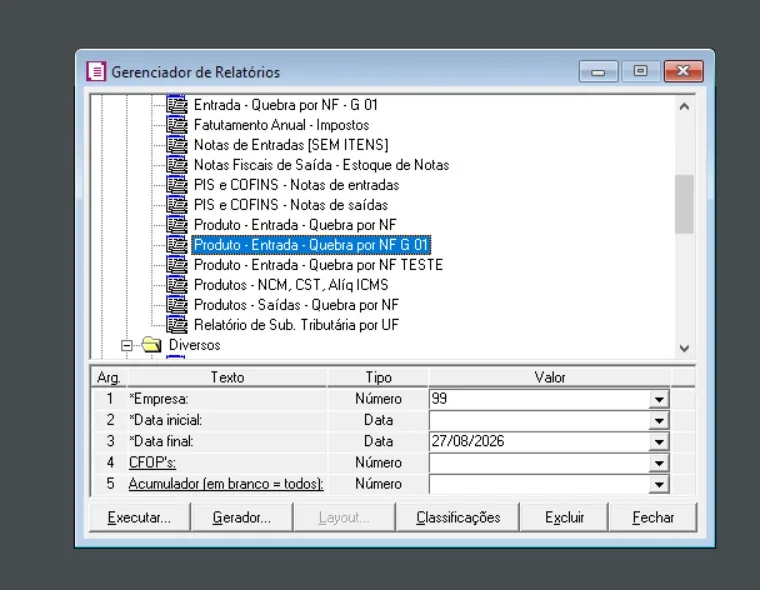
Gerenciador de Relatórios com a pasta Diversos aberta e o item Relatório de Vendas - NCM - Por Mês selecionado, mostrando os argumentos Data inicial, Data final, NCM e CFOP.
Selecionado, ele mostra os quatro argumentos embaixo.
Na janela Gerenciador de Relatórios:
O que preencher em Relatório de Vendas — NCM — Por Mês
Data inicial ObrigatórioPrimeiro dia do período de doze meses.
Data final ObrigatórioÚltimo dia do período.
NCM Em brancoEm branco traz todos — é o relatório inteiro que sustenta a apuração por produto.
CFOP Em brancoEm branco traz todos.
Não achou o relatório na lista?

Mesmo caso do relatório de entradas: ele fica na pasta “Diversos” do Gerenciador de Relatórios e, se não estiver lá, é pedido à Domínio para importar no próprio Gerenciador.

No TaxCerto
Relatório de Produtos — detalhado

Monta o livro de saídas por NCM, que é a base da apuração por produto: o que cada código representa no faturamento e qual tratamento a Reforma dá a ele.

O sistema também lê, quando você tiver

Com os arquivos em mãos

  1. Entre em Importação — Domínio Sistemas.
  2. Escolha a empresa de destino, ou deixe o sistema cadastrá-la a partir do relatório.
  3. Deixe o leitor em “Identificar sozinho”, salvo se quiser forçar um leiaute.
  4. Envie o arquivo e acompanhe a barra: envio, leitura página a página, interpretação.
  5. Confira a prévia — principalmente a linha “total lido × total impresso”.
  6. Só então mande aplicar. É esse comando que grava.